
● 無料ダウンロード · Windows 10 / 11
スクリーンショットも、
スクリーンショットも、
長いページも、録画も
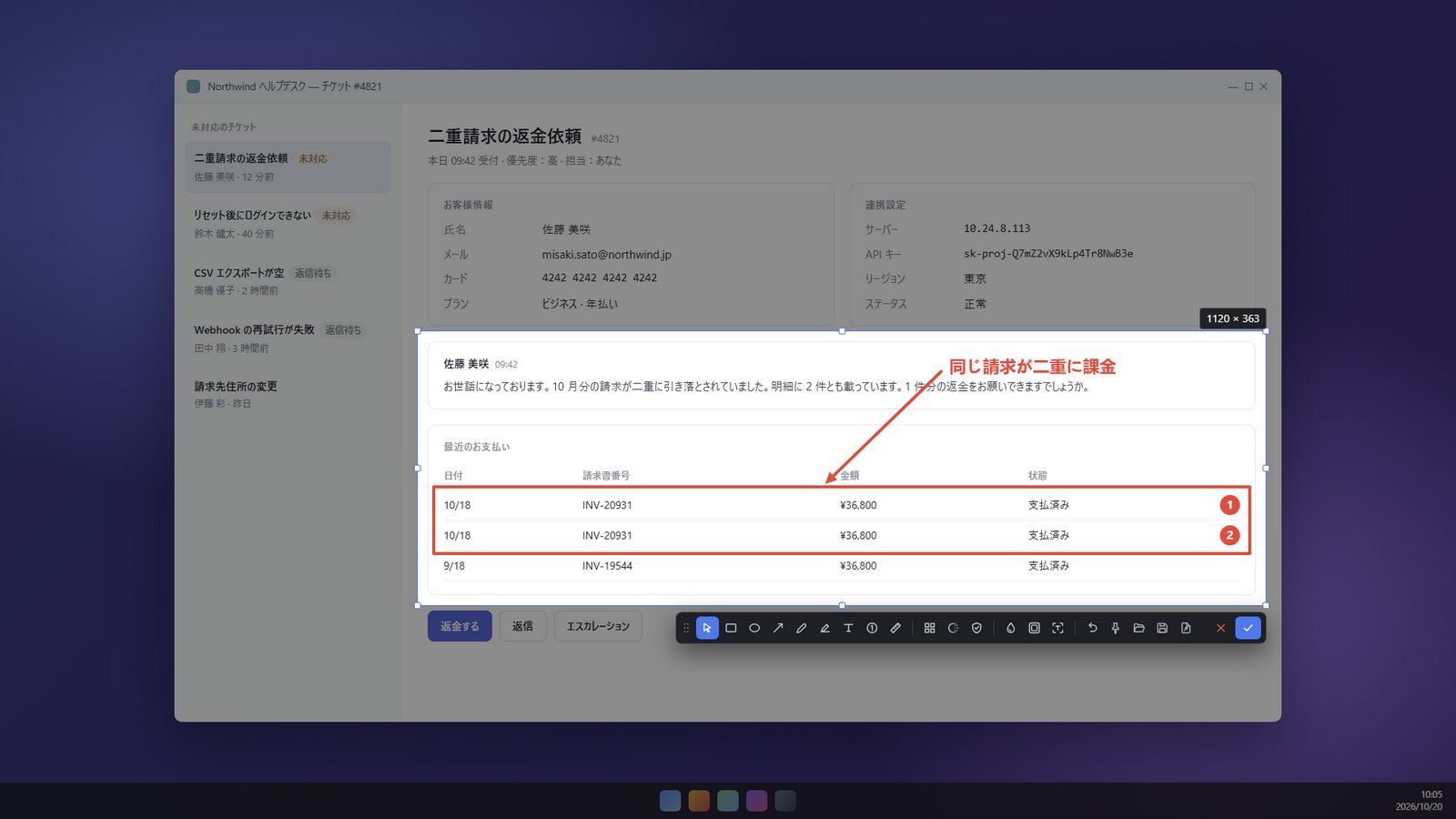
問題の箇所を囲んで説明を書き、同僚にコピーして共有。長いページは1枚にまとめ、操作手順は動画に。参考画像は画面の最前面に固定できます。
撮影して注釈を追加
Ctrl+Shift+A で範囲を選び、矢印や説明を追加してコピー・保存。
長い内容と操作手順
ページやチャットをスクロールして連結。操作手順は MP4 や GIF で録画。
参照と整理
画像やテキストを固定し、文字を抽出。撮影画像や録画はローカルの履歴から確認できます。
使い方
画面の内容を伝える
問題の報告、資料の整理、操作の説明に合わせて、撮影・固定・録画を選べます。
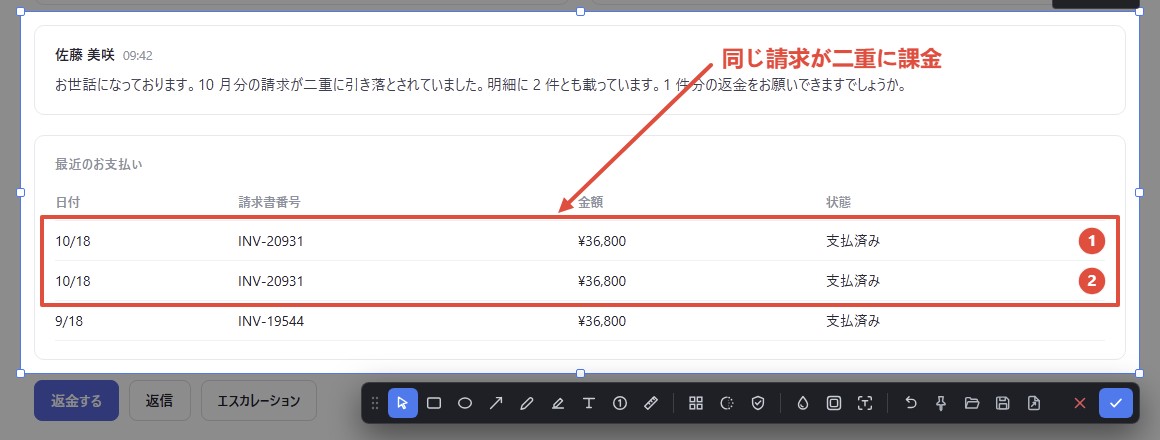
選んだら、その場で書き込む
マウスを離した時点で、ツールバーはもう選択範囲の横にあります。書き込んだらコピーか保存でおしまい。
- 四角形、矢印、ペン、蛍光ペン、テキスト、番号
- 注釈のあとで選択範囲を変えても、注釈はずれません
- 矢印キーで選択範囲を 1 ピクセル単位で調整
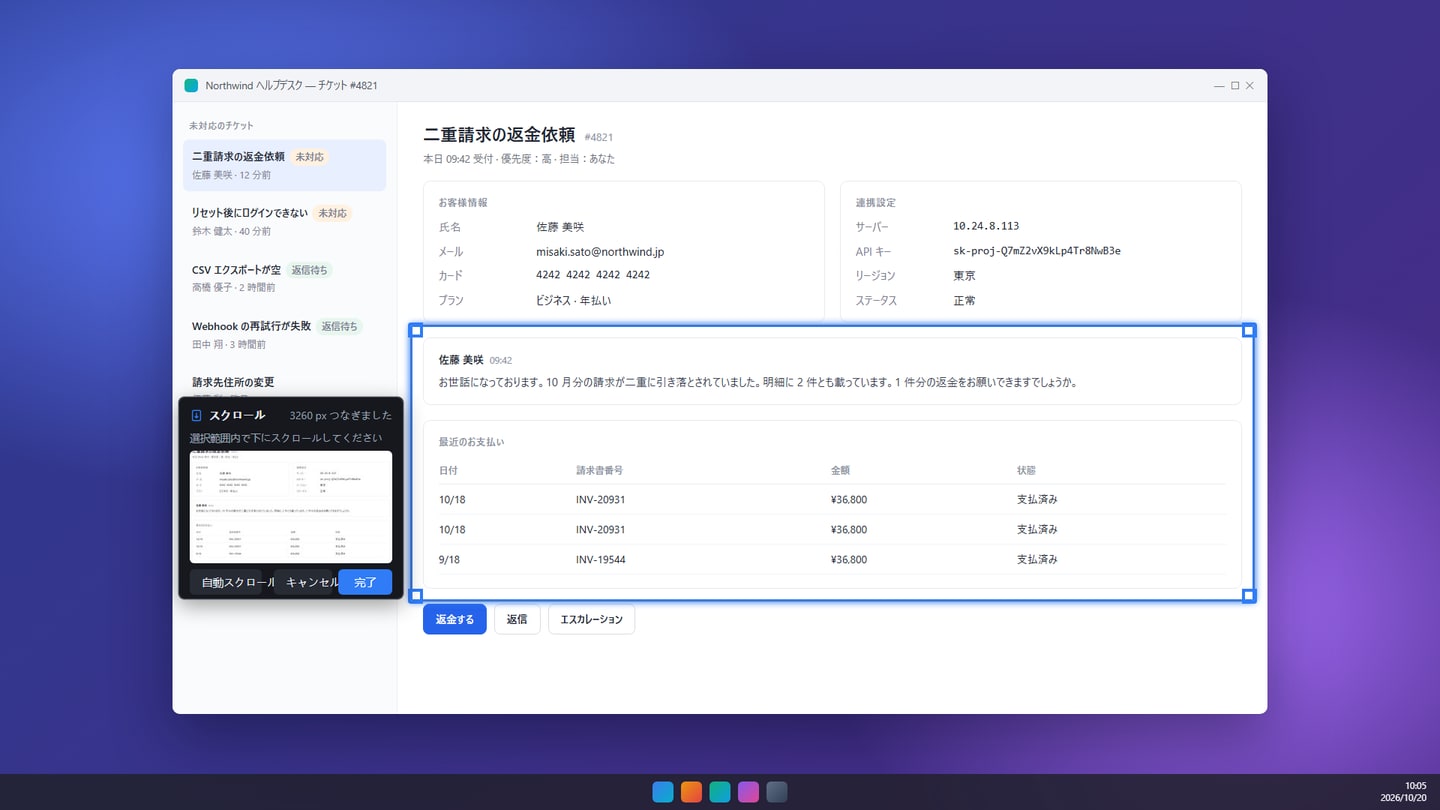
長い会話を1枚の画像に
範囲を選んで下へスクロールすると、連結結果を確認できます。完成後は切り抜きや注釈を加えてコピー・保存できます。
- ページ、チャット、文書の保存に
- 連結に問題がある場合は通知。書き出す前に結果を確認できます
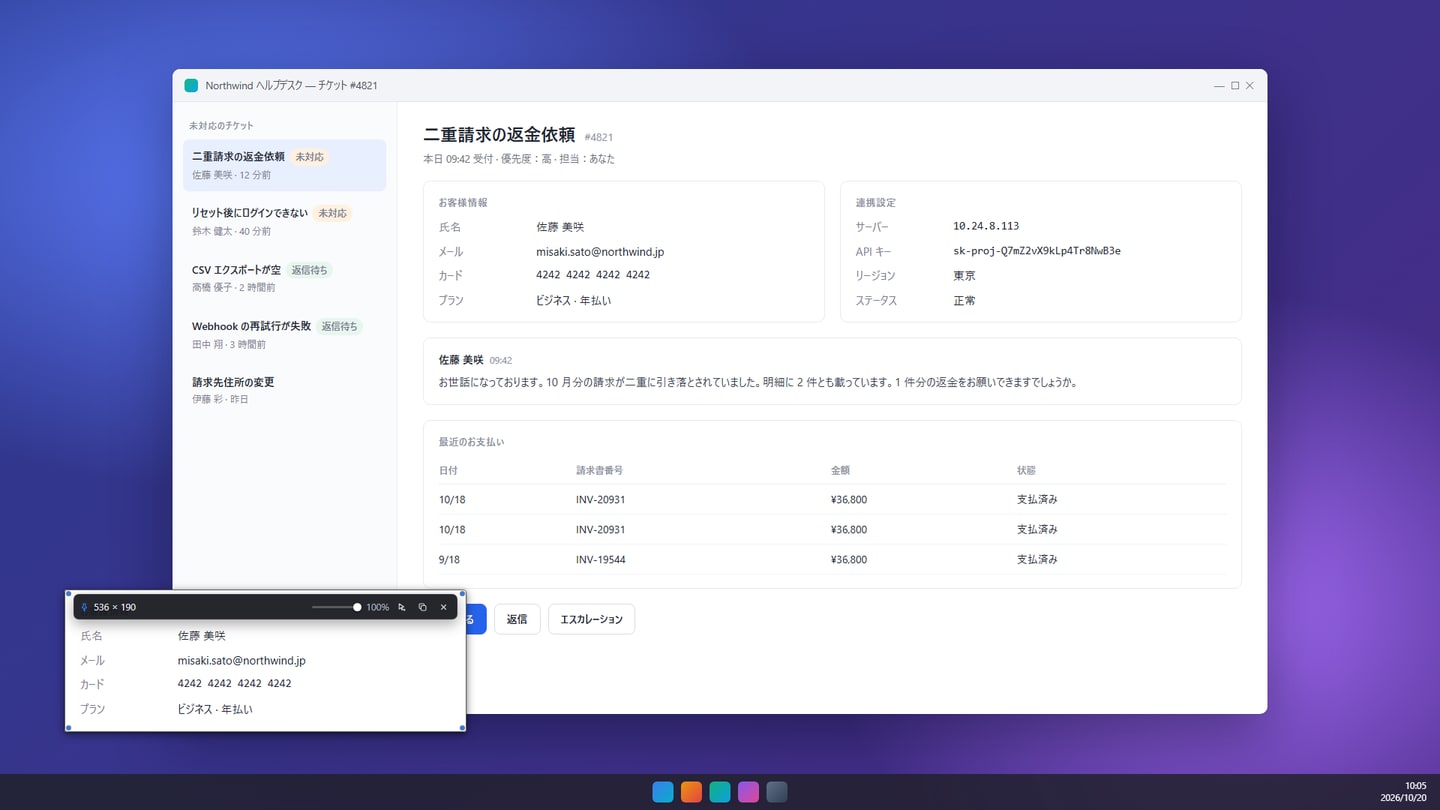
参考資料を画面に固定
表を照合したり入力したりするときに、画像を最前面に表示。クリップボードの画像やテキストも固定できます。
- サイズと透明度を調整
- クリック透過で背後のウィンドウを操作
Pro · 7日間無料試用
操作手順を動画で説明
範囲を選んで MP4 や GIF を録画。MP4 はシステム音声とマイク入力に対応し、一時停止・再開もできます。
- クリック強調、ショートカット表示、Web カメラの重ね表示
- マウス追従の自動ズーム、縦横比とフレームレートの選択
- 終了後にプレビュー・別名保存・ファイルのコピー。GIF は音声なし
Pro · 7日間無料試用
見せてはいけない情報を、ワンクリックで隠す
Windows 標準の文字認識で選択範囲の文字をオフラインで読み取り、機密の値だけを覆います。横のラベルはそのまま残ります。
- メールアドレス、カード番号(チェックディジットで検証)、IP アドレス
- API キーとトークン:OpenAI、GitHub、AWS、Google、Slack など
- 認識には見落としがあるため、共有前に確認し、必要に応じて手動でぼかしやモザイクを追加してください。

Pro · 7日間無料試用
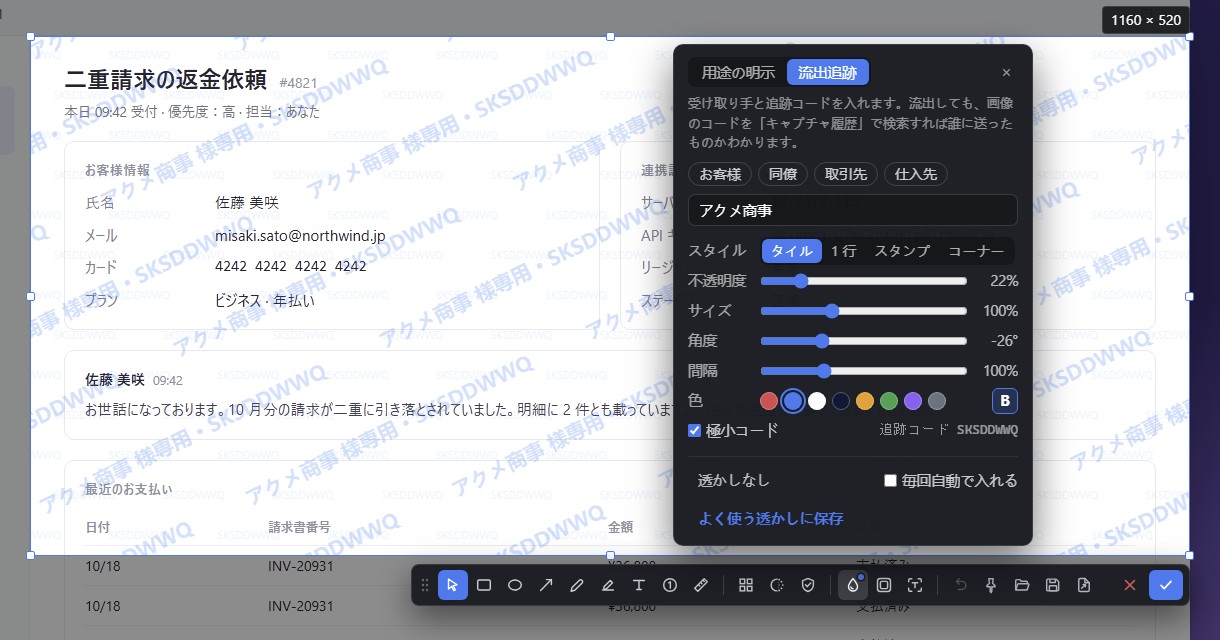
送信先ごとに透かしを追加
用途や送信先を記し、追跡コードを追加できます。読み取れるコードをローカル履歴で検索して送信記録を確認できます。切り抜きや加工によりコードが読めなくなる場合があります。
- タイル、1 行、スタンプ、コーナーの 4 スタイル
- 「社内限り」のような用途の明示だけでも OK
- プリセットに保存、または毎回自動で付与
ウィンドウ全体も、その中のコントロールひとつも
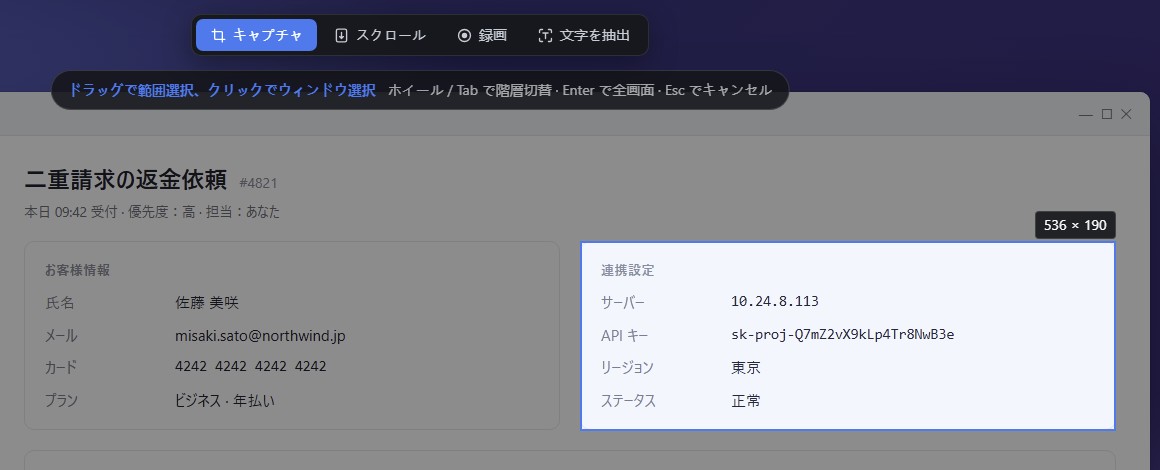
カーソルを合わせると、その下のウィンドウやコントロールがハイライトされ、クリックでぴったりキャプチャできます。ホイールか Tab キーでコントロール、ウィンドウ、全画面を切り替え。
- マルチモニター、混在する拡大率にも対応
- 上部のモードバーからスクロールキャプチャ、録画、文字の抽出へ切り替え
その他の機能
撮影した後も編集・整理
色と範囲の微調整拡大鏡でピクセルを確認し色をコピー。矢印キーで選択範囲を微調整。
計測と注釈図形、矢印、番号、テキスト、計測ツール。元に戻す・やり直しに対応。
文字の抽出キャプチャ内の文字をオフラインで認識し、編集してからコピー。
録画の管理プレビュー、別名保存、フォルダー表示、削除に対応。履歴からも確認できます。
装飾して書き出しグラデーション背景、角丸、影をワンクリックで。資料や SNS 投稿にそのまま使えます。
ローカル履歴撮影画像と録画の閲覧、追跡コードの検索。保存件数の設定や履歴の無効化も可能。
ファイルとしてコピーチャットアプリやエクスプローラーに、そのままファイルとして貼り付け。
4 言語に対応日本語、English、简体中文、繁體中文。既定ではシステムの言語に合わせます。
撮影と文字認識はローカルで処理
キャプチャ、録画、履歴と設定は PC 内に保存されます。利用統計は送信しません。プライバシーポリシーをご覧ください。
- アカウント不要、追跡なし
- サインイン不要。利用統計もクラッシュレポートも送信しません。
- オフラインの文字認識
- マスクと文字の抽出は Windows 標準の OCR を使います。何もアップロードしません。
料金
基本機能は無料、Pro は必要に応じて
キャプチャ、注釈、ピン留め、スクロールキャプチャ、OCR、60 秒までの録画は無料です。ワンクリックマスク、透かし、時間無制限の録画と録画エフェクトを7日間試用後、一度の購入で Pro をずっと使えます。
Free
¥0
個人利用ならずっと無料
- キャプチャ、注釈、ピン留め、装飾
- スクロールキャプチャ
- オフラインの文字認識
- 手動のモザイクとぼかし
- キャプチャ履歴
- 60 秒までの録画
Pro
アプリ内で確認買い切り
Microsoft Store の表示価格をご確認ください
- Free のすべての機能
- ワンクリックでマスク
- 流出追跡の透かし
- 時間無制限の画面録画(MP4 / GIF)
- クリック強調、ショートカット表示、自動ズーム、カメラのワイプ
体験はご自身で開始し、終了時に自動で課金されることはありません。一度の購入でずっと使えます。
FAQ
よくある質問
本当に無料ですか?
基本機能は個人利用で無料です。Pro は7日間試用でき、自動課金はありません。継続する場合は Microsoft Store で一度購入してください。
キャプチャがアップロードされることはありますか?
いいえ。キャプチャ、録画、履歴と設定は PC 内に保存されます。プライバシーポリシーをご覧ください。
対応 OS は?
Windows 10(1809 以降)と Windows 11 の64ビット版に対応。このサイトでは現在 Windows 版を案内しています。
キャプチャを始めるには?
キャプチャのショートカットキー(既定は Ctrl+Shift+A、変更できます)を押すか、トレイアイコンをクリックします。ショートカットキーがほかのアプリと重なっている場合は、空いている組み合わせを提案するので、ワンクリックで切り替えられます。

SnapDuck を入手
SnapDuck はまもなく Microsoft Store で公開予定です。ワンクリックでインストールでき、自動で更新されます。
Microsoft Store · 近日公開
Windows 10 & 11 · 64 ビット · 無料ダウンロード