
● 免費下載 · Windows 10 / 11
截圖、長截圖,
截圖、長截圖,
也能錄影
圈出問題、加上說明,複製給同事。頁面太長就截長圖,操作過程就錄成影片;需要邊看邊做,把參考圖貼在螢幕上。
截圖並標註
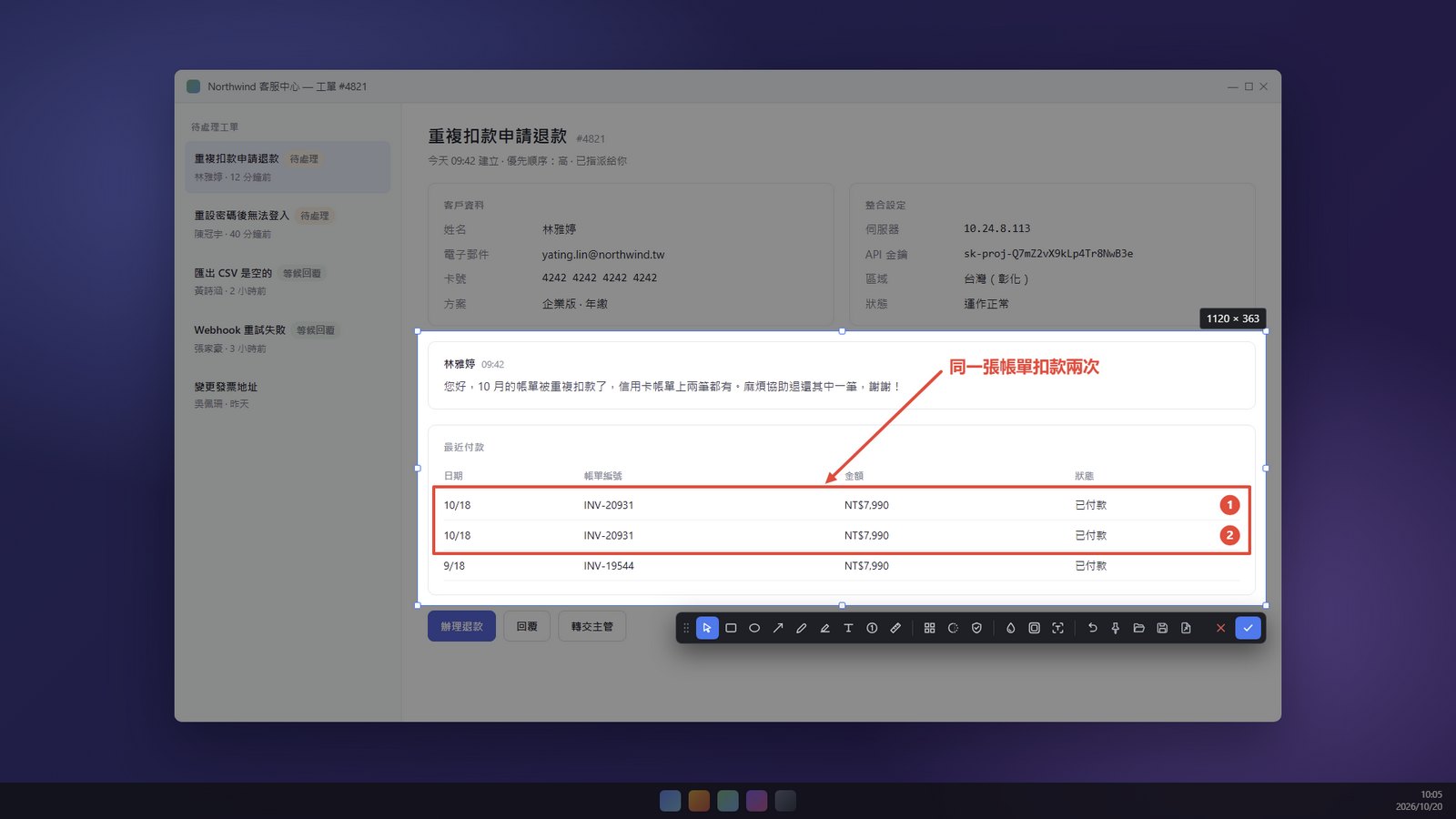
按 Ctrl+Shift+A 框選區域,畫箭頭、寫說明,完成後複製或儲存。
長內容與操作過程
捲動拼接長網頁及聊天記錄;錄製 MP4 或 GIF,展示操作步驟。
對照與整理
把圖片或文字貼在螢幕上,擷取圖中文字,從本機歷史記錄找回截圖與錄影。
日常怎麼用
把螢幕上的內容說清楚
回報問題、整理資料、示範操作,依需要選擇截圖、貼圖或錄影。
框選完,就地標註
放開滑鼠,工具列已經在選取範圍旁邊。畫完直接複製或儲存,一步到位。
- 矩形、箭頭、畫筆、螢光筆、文字、序號
- 標註之後還能調整選取範圍,標註不會跑位
- 方向鍵逐像素微調選取範圍
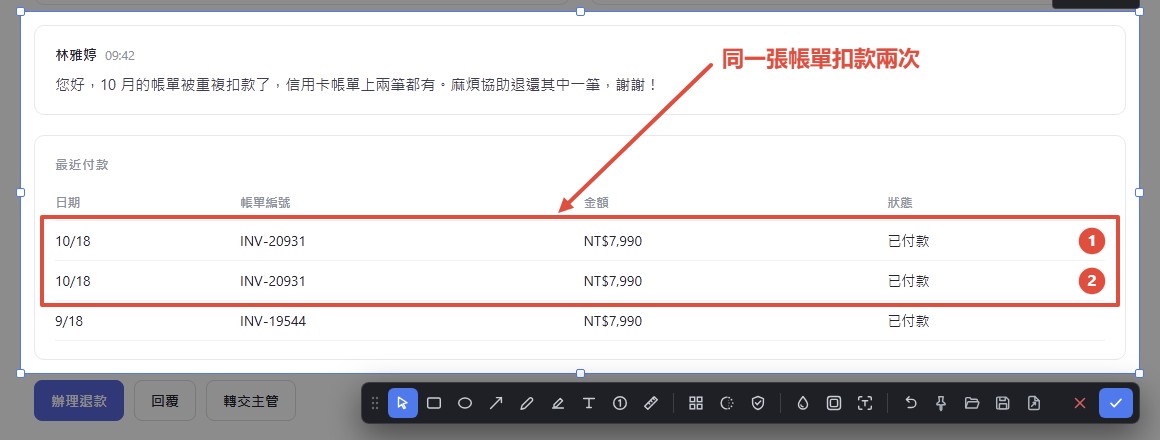
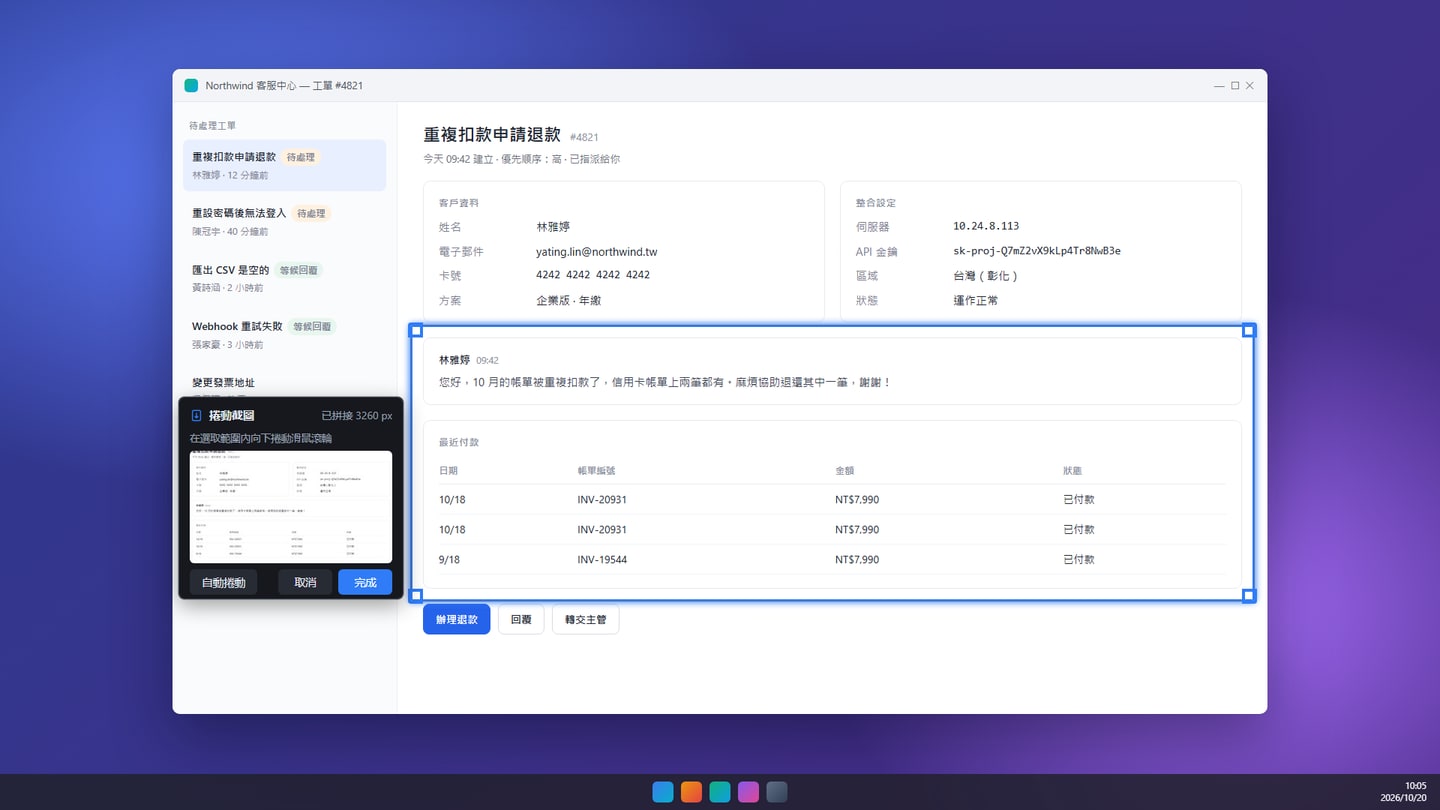
聊天記錄太長?捲動拼成長圖
框選需要保留的區域,向下捲動,即時查看拼接結果。完成後可裁切、標註,再複製或儲存。
- 適合網頁、聊天記錄與文件
- 拼接異常時會提示,請檢查結果後再匯出
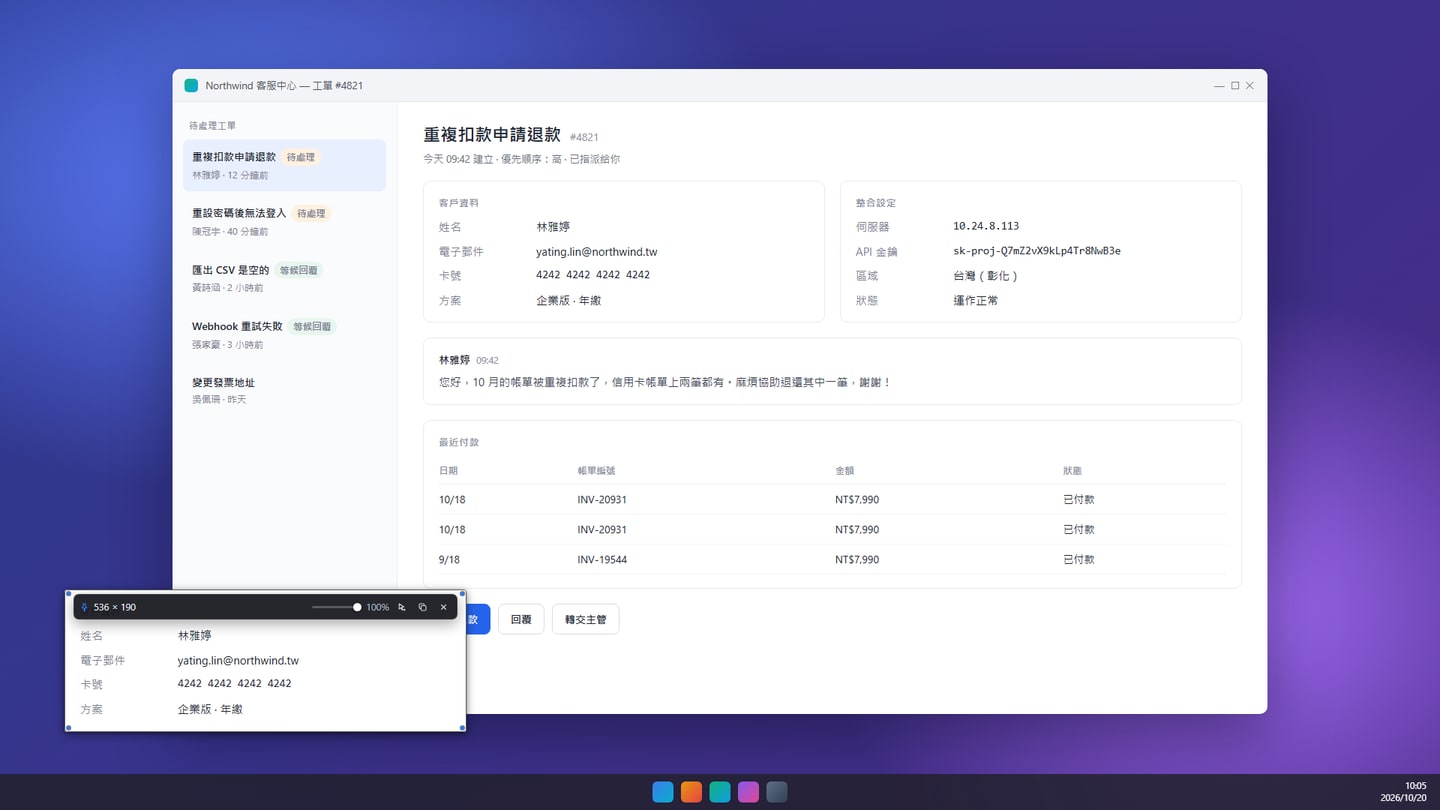
把參考內容貼在螢幕上
核對表格、依資料填寫時,把截圖置頂顯示。剪貼簿裡的圖片和文字也能貼上來。
- 調整大小與透明度
- 開啟滑鼠穿透,繼續操作下方視窗
專業版 · 7 天免費試用
操作過程,錄下來更清楚
框選區域錄製 MP4 或 GIF。MP4 可錄入系統聲音與麥克風,錄製中支援暫停與繼續。
- 點擊光圈、快捷鍵顯示、攝影機子母畫面
- 自動縮放跟隨滑鼠,可選畫面比例與影格率
- 結束後預覽、另存或複製檔案;GIF 不含聲音
專業版 · 7 天免費試用
不該外流的,一鍵蓋住
SnapDuck 使用 Windows 內建的文字辨識離線讀出選取範圍裡的文字,只遮住敏感的值,旁邊的標籤照常保留。
- 電子郵件、卡號(檢查碼驗證)、IP 位址
- API 金鑰和權杖:OpenAI、GitHub、AWS、Google、Slack 等
- 辨識可能遺漏,傳送前請檢查,並手動補上馬賽克或模糊。

專業版 · 7 天免費試用
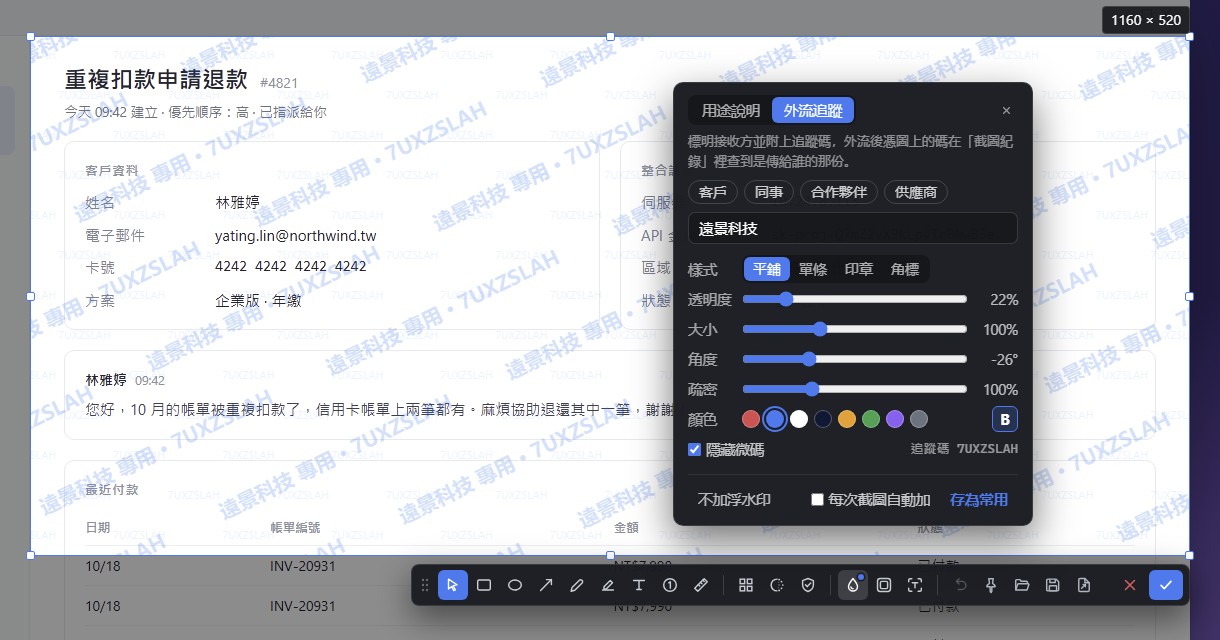
依收件人加入浮水印
在截圖上註明用途或收件人,並加入追蹤碼。可用仍能辨認的追蹤碼搜尋本機歷史,核對外發記錄;圖片經裁切或修改後,追蹤碼可能無法辨識。
- 平鋪、單條、印章、角標四種樣式
- 也可以只寫一句「僅供內部使用」之類的用途說明
- 存為常用,或每次截圖自動加上
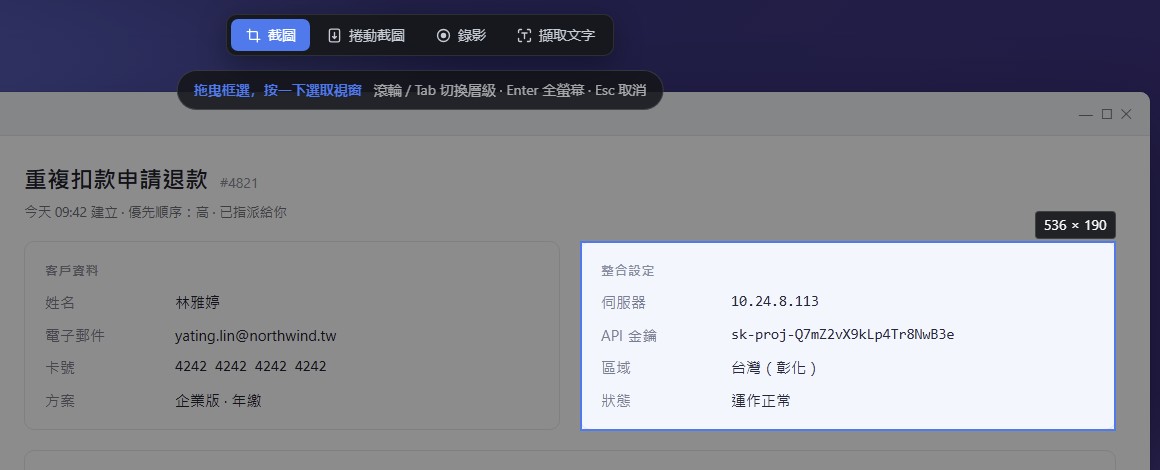
整個視窗,或視窗裡的一個控制項
滑鼠停留,SnapDuck 就醒目提示游標下的視窗或控制項,按一下即精準擷取。用滾輪或 Tab 鍵在控制項、視窗、全螢幕之間切換。
- 多螢幕、不同縮放比例都能用
- 頂端模式列可切換捲動截圖、錄影、擷取文字
其他功能
截圖之後,還能這樣處理
取色與微調放大鏡檢查像素、複製色碼;用方向鍵微調選區。
測量與標註矩形、橢圓、箭頭、序號、文字與測量工具,支援復原與重做。
擷取文字離線辨識截圖裡的文字,修改後再複製。
錄影結果管理結束後可預覽、另存、開啟資料夾或刪除,也能從歷史記錄尋找。
美化匯出一鍵加上漸層背景、圓角和陰影,直接放進文件或社群貼文。
本機歷史記錄查看截圖與錄影、搜尋浮水印追蹤碼;可設定保留數量,或關閉歷史記錄。
複製為檔案截圖直接貼到通訊軟體或檔案總管裡,就是一個檔案。
四種語言繁體中文、简体中文、English、日本語,預設跟隨系統。
截圖與文字辨識在本機完成
截圖、錄影、歷史記錄和設定保存在本機,App 不上報使用統計。詳見隱私政策。
- 不需帳號,不做追蹤
- 不用登入,不統計使用情形,不上傳當機報告。
- 離線文字辨識
- 一鍵遮蔽和擷取文字都使用 Windows 內建的 OCR,什麼都不上傳。
價格
基本功能免費,Pro 按需解鎖
截圖、標註、貼圖、捲動截圖、OCR 與 60 秒錄影免費使用。一鍵遮蔽、浮水印、不限時長錄影和錄影效果可試用 7 天,之後一次購買永久解鎖 Pro。
專業版
應用程式內查看一次買斷
以 Microsoft Store 顯示價格為準
- 包含免費版所有功能
- 一鍵遮蔽
- 外流追蹤浮水印
- 不限時長螢幕錄影(MP4 / GIF)
- 點擊光圈、快速鍵提示、自動放大、攝影機子母畫面
試用需要自己開始,到期不會自動扣款;購買一次,永久有效。
常見問題
常見問題
真的免費嗎?
基本功能對個人使用永久免費。Pro 提供 7 天免費試用,到期不會自動扣款;需要繼續使用時透過 Microsoft Store 一次購買。
SnapDuck 會上傳我的截圖嗎?
不會。截圖、錄影、歷史記錄和設定都留在你的電腦上。詳見隱私政策。
支援哪些系統?
支援 Windows 10(1809 及以上)與 Windows 11,64 位元。目前官網提供 Windows 版本資訊。
怎麼開始截圖?
按截圖快速鍵(預設 Ctrl+Shift+A,可以修改),或按一下系統匣圖示。如果快速鍵被別的軟體佔用,SnapDuck 會推薦幾組空閒的組合,一鍵就能換。

取得 SnapDuck
SnapDuck 即將在 Microsoft Store 上架,一鍵安裝,自動更新。
Microsoft Store · 即將上架
Windows 10 & 11 · 64 位元 · 免費下載