
● 免费下载 · Windows 10 / 11
截图、长截图,
截图、长截图,
也能录屏
圈出问题,加上说明,复制给同事。页面太长就截长图,操作过程就录成视频;需要边看边做,把参考图贴在屏幕上。
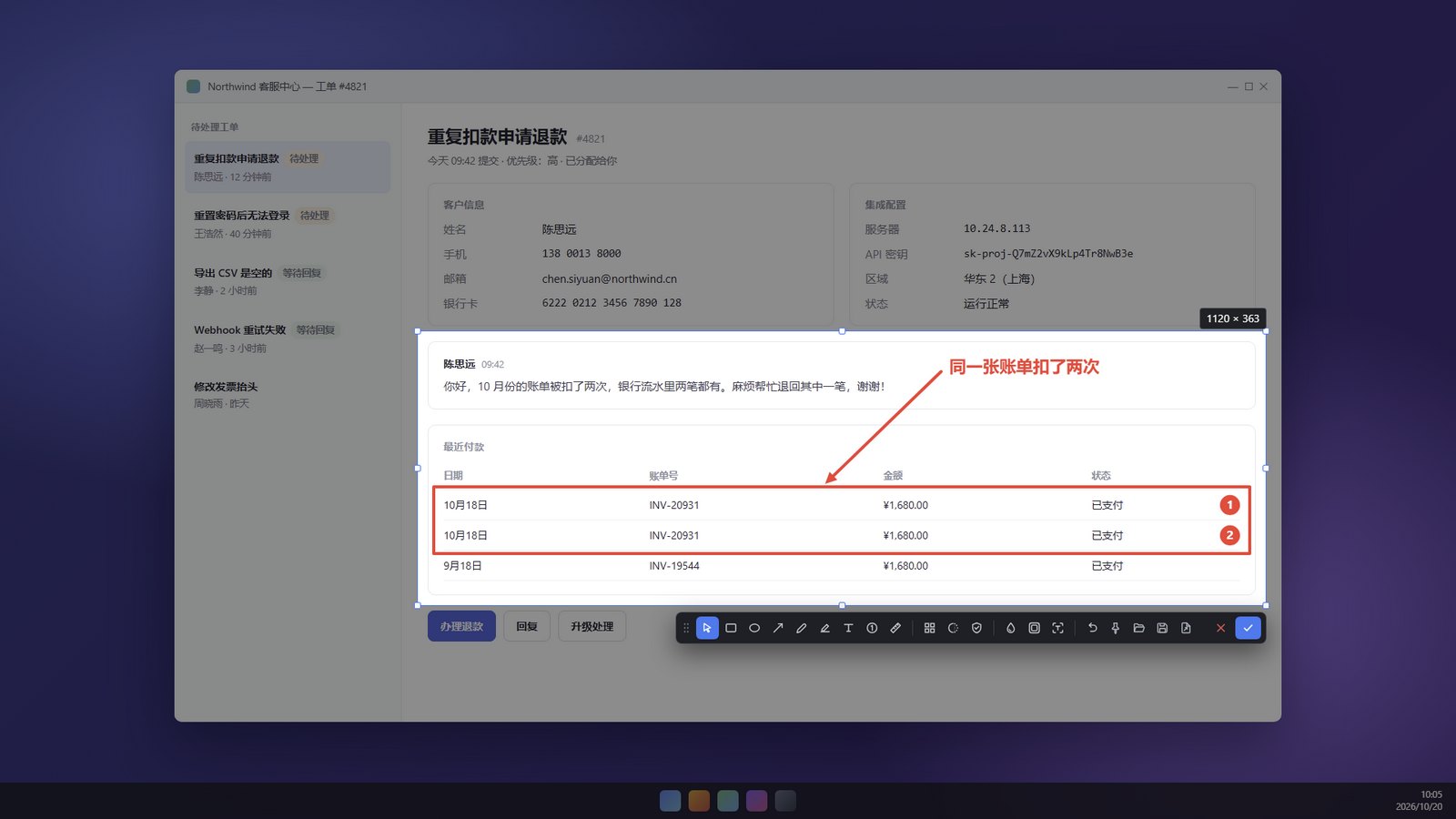
截图并标注
按 Ctrl+Shift+A 框选区域,画箭头、写说明,完成后复制或保存。
长内容和操作过程
滚动拼接长网页与聊天记录;录制 MP4 或 GIF,展示操作步骤。
对照与整理
把图片或文字贴在屏幕上,提取图中文字,从本机历史记录中找回截图和录屏。
日常怎么用
把屏幕上的内容说明白
反馈问题、整理资料、演示操作,按需要选择截图、贴图或录屏。
框选完,就在原地标注
鼠标一松开,工具栏已经在选区旁边。画完直接复制或保存,一步到位。
- 矩形、箭头、画笔、高亮、文字、序号
- 标注之后还能调整选区,标注不会错位
- 方向键按像素微调选区
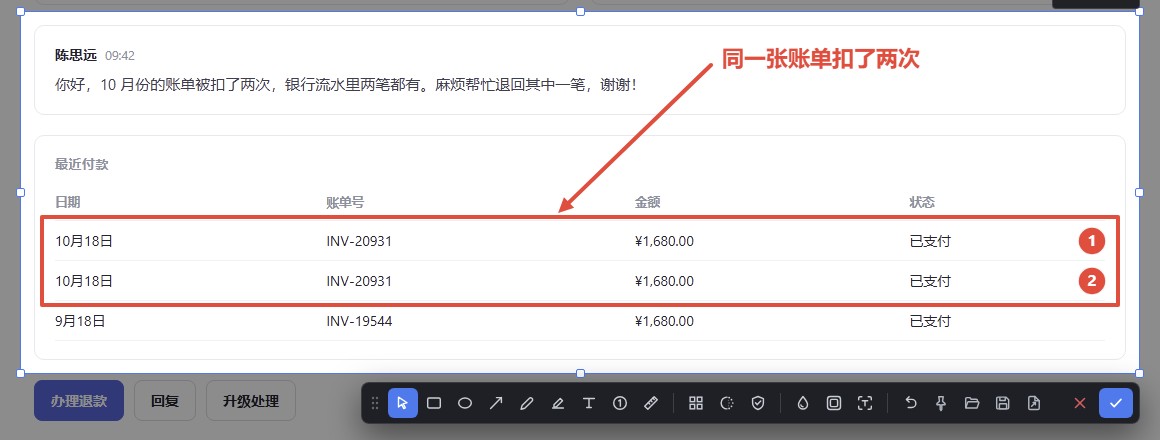
聊天记录太长?边滚动,边拼成长图
框选需要保留的区域,向下滚动,实时查看拼接结果。完成后还能裁剪、标注,再复制或保存。
- 适合网页、聊天记录和文档
- 拼接异常时会提示,可检查结果后导出
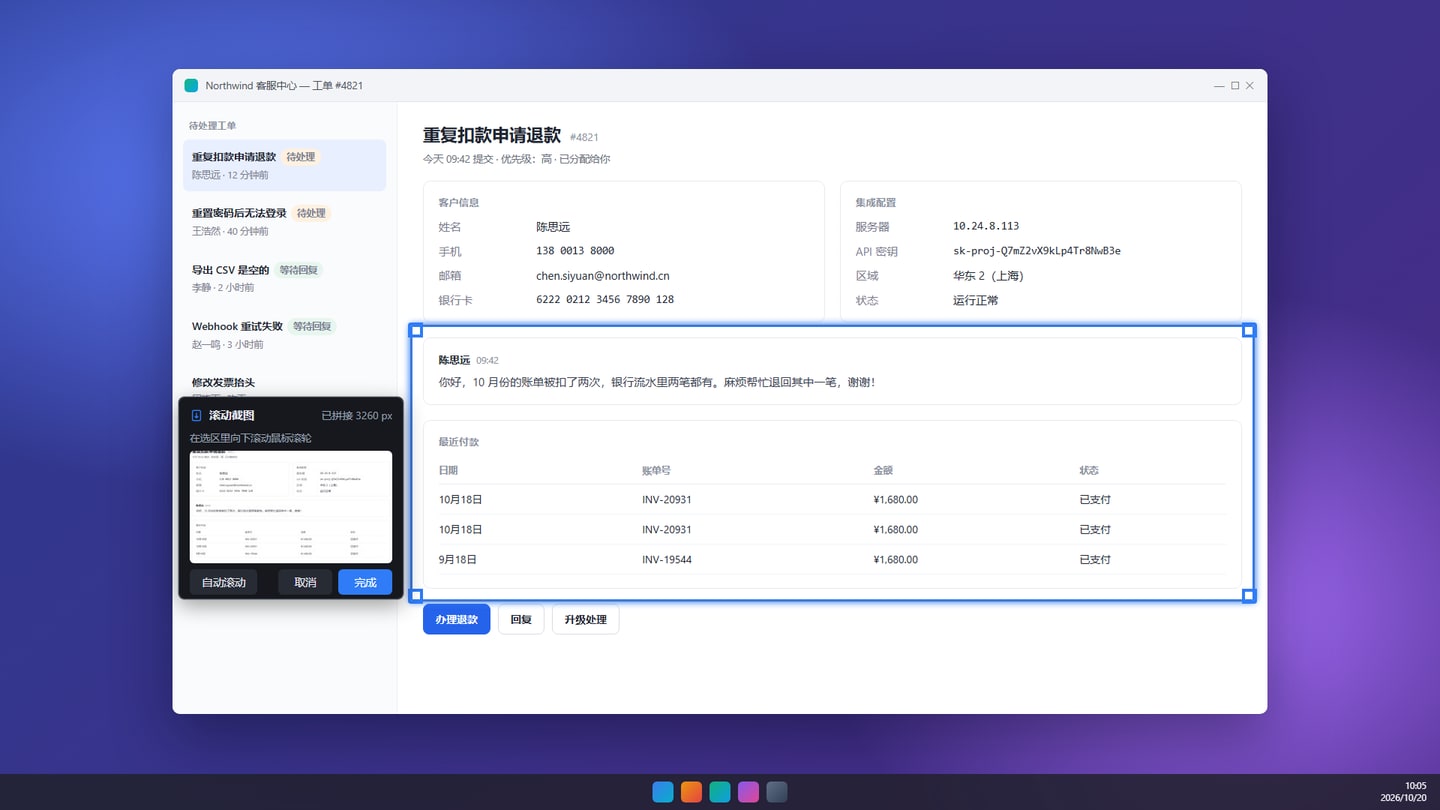
把参考内容贴在屏幕上
核对表格、照着资料填写时,把截图置顶显示,不必来回切换窗口。剪贴板里的图片和文字也能贴上来。
- 调整大小和透明度
- 开启鼠标穿透,继续操作下面的窗口
专业版 · 7 天免费试用
操作过程,录下来更清楚
框选区域录制 MP4 或 GIF。MP4 可录入系统声音和麦克风,录制中支持暂停与继续。
- 点击光圈、快捷键显示、摄像头画中画
- 自动缩放跟随鼠标,可选择画面比例与帧率
- 结束后预览、另存或复制文件;GIF 不含声音
专业版 · 7 天免费试用
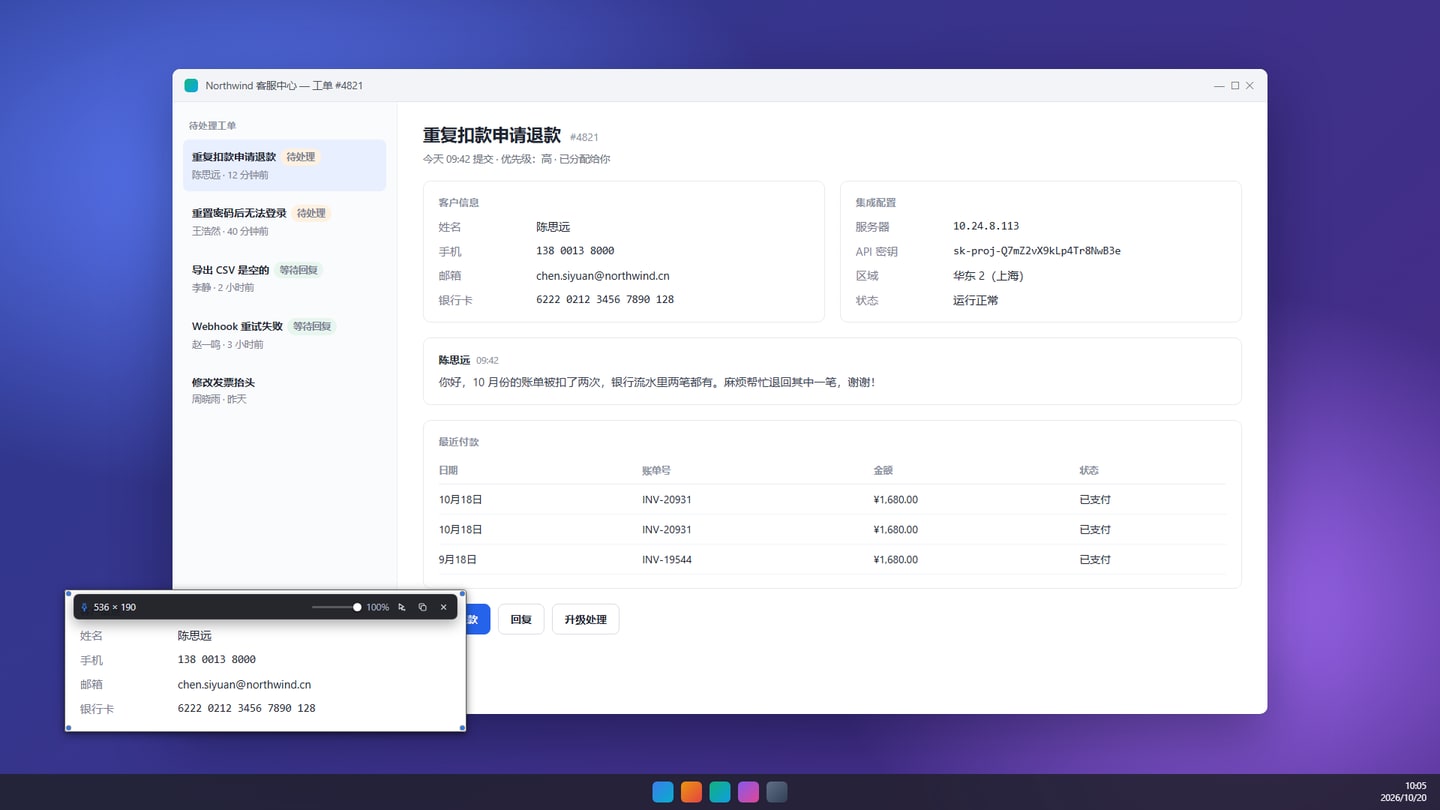
不该外发的,一键盖住
SnapDuck 用 Windows 自带的文字识别离线读出选区里的文字,只遮住敏感的值,旁边的标签照常保留。
- 手机号、身份证号、银行卡号(校验位验证)、邮箱、IP 地址
- API 密钥和令牌:OpenAI、GitHub、AWS、Google、Slack 等
- 识别结果可能遗漏,发送前请检查;可手动补充马赛克或模糊。

专业版 · 7 天免费试用
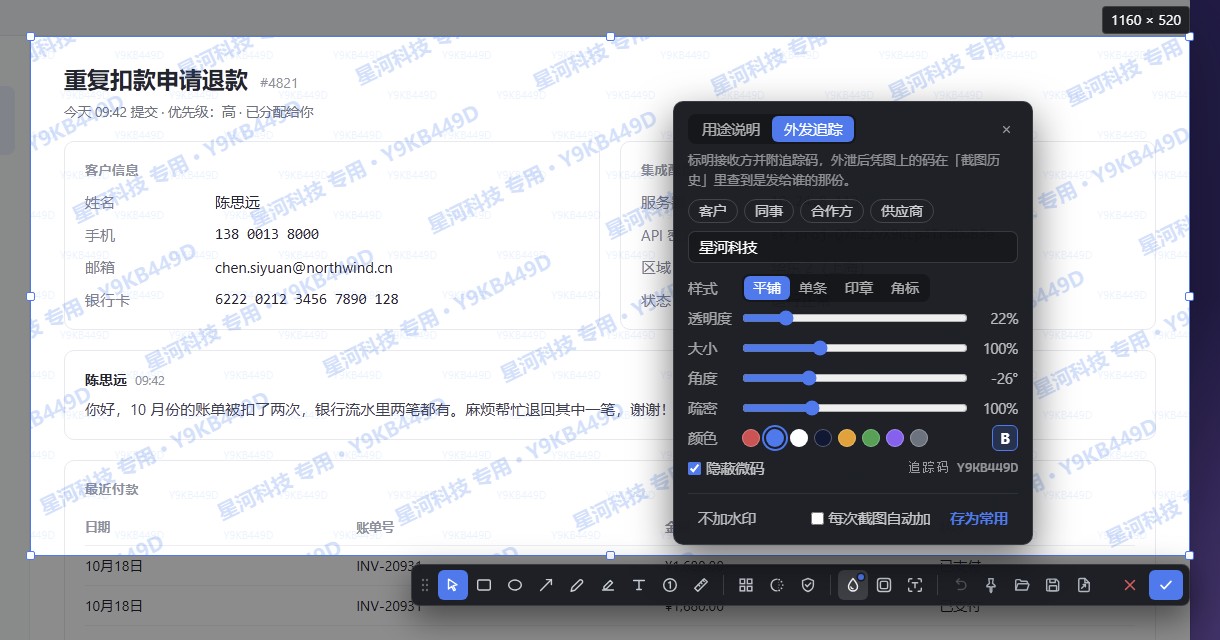
按接收方添加水印
在截图上写明用途或接收方,并添加追踪码。需要核对外发记录时,可用仍能辨认的追踪码搜索本机历史;图片被裁剪或修改后,追踪码可能无法识别。
- 平铺、单条、印章、角标四种样式
- 也可以只写一句「仅供内部使用」之类的用途说明
- 存为常用,或每次截图自动加上
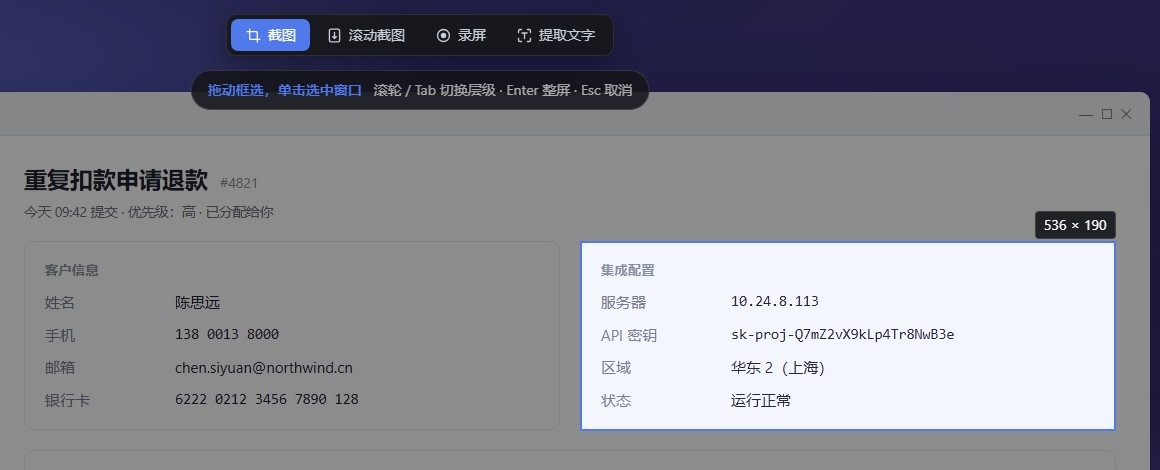
整个窗口,或窗口里的一个控件
鼠标悬停,SnapDuck 就高亮光标下的窗口或控件,单击即精确截取。滚轮或 Tab 键在控件、窗口、全屏之间切换。
- 多显示器、不同缩放比例都能用
- 顶部模式栏可切换滚动截图、录屏、提取文字
其他功能
截图之后,还能这样处理
取色与微调放大镜查看像素,复制颜色值;用方向键微调选区。
测量与标注矩形、椭圆、箭头、序号、文字和测量工具,支持撤销与重做。
提取文字离线识别截图里的文字,改完再复制。
录屏结果管理录制结束可预览、另存、打开目录或删除;也能从历史中查找。
美化导出一键加渐变背景、圆角和投影,直接放进文档或社交媒体。
本机历史记录查看截图和录屏,搜索水印追踪码;可设置保留数量,或关闭历史记录。
复制为文件截图直接粘贴到聊天软件或资源管理器里,就是一个文件。
四种语言简体中文、繁體中文、English、日本語,默认跟随系统。
截图和文字识别在本机完成
截图、录屏、历史记录和设置保存在本机,App 不上报使用统计。详见隐私政策。
- 无需账号,不做追踪
- 不用登录,不统计使用情况,不上传崩溃报告。
- 离线文字识别
- 一键打码和提取文字都用 Windows 自带的 OCR,什么都不上传。
价格
基础功能免费,Pro 按需解锁
截图、标注、贴图、滚动截图、OCR 与 60 秒录屏免费使用。一键打码、水印、不限时长录屏和录屏效果可试用 7 天,之后一次购买永久解锁 Pro。
专业版
应用内查看一次买断
以 Microsoft Store 显示价格为准
- 包含免费版全部功能
- 一键打码
- 外发追踪水印
- 不限时长录屏(MP4 / GIF)
- 点击光圈、快捷键提示、自动放大、摄像头画中画
试用需要自己开始,到期不会自动扣款;购买一次,永久有效。
常见问题
常见问题
真的免费吗?
基础功能对个人使用永久免费。Pro 提供 7 天免费试用,到期不会自动扣款;需要继续使用时通过 Microsoft Store 一次购买。
SnapDuck 会上传我的截图吗?
不会。截图、录屏、历史记录和设置都留在你的电脑上。详见隐私政策。
支持哪些系统?
支持 Windows 10(1809 及以上)和 Windows 11,64 位。目前官网提供 Windows 版本信息。
怎么开始截图?
按截图快捷键(默认 Ctrl+Shift+A,可以改),或单击托盘图标。如果快捷键被别的软件占用,SnapDuck 会推荐几个空闲的组合,一键就能换。

获取 SnapDuck
SnapDuck 即将上架 Microsoft Store,一键安装,自动更新。
Microsoft Store · 即将上架
Windows 10 & 11 · 64 位 · 免费下载