

Windows 截图怎么给手机号、身份证号打码
其他语言版本:English
客服工单、报错截图、工作群里的聊天记录,里面常常夹着手机号、身份证号、银行卡号、邮箱,甚至代码里的 API 密钥。图片一旦发出去,就很难收回,所以发送之前先打码是个值得养成的习惯。下面是在 Windows 上打码的两种做法。
方法一:手动加马赛克或模糊(免费)
- 按 Ctrl+Shift+A(默认快捷键,可以在设置里改)框选要截的区域。
- 在选区旁的工具栏里选 马赛克(M) 或 模糊(B),在要遮住的文字上拖出一块区域。
- 看不清就调大“颗粒”(马赛克)或“强度”(模糊),确保文字无法辨认。
- 按 Enter 或双击选区完成并复制;遮错了按 Ctrl+Z 撤销。
手动方式完全可控,缺点是容易漏:一张截图里有十几处敏感信息时,很难做到一处不落。
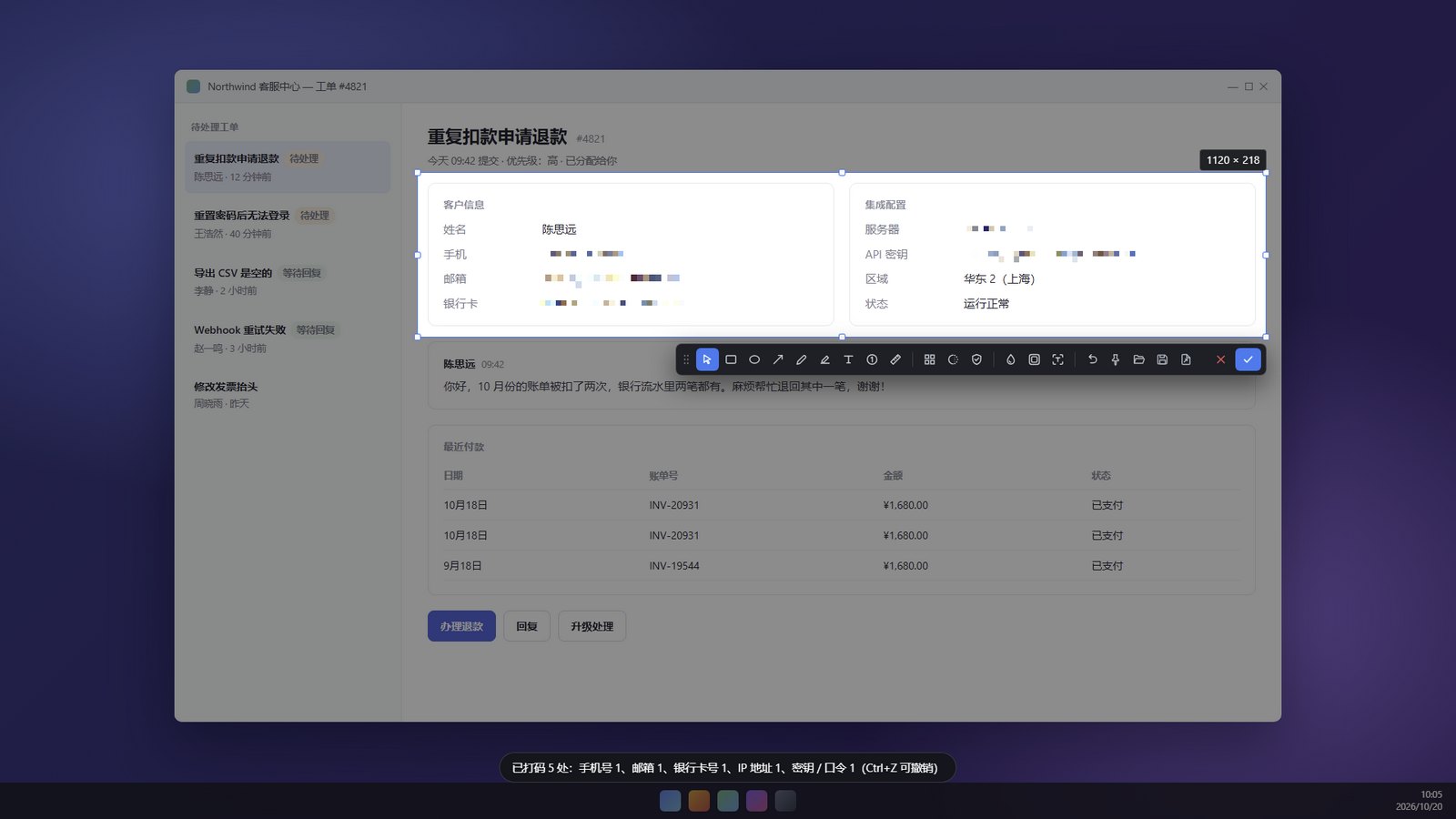
方法二:一键打码(Pro,可免费试用 7 天)
工具栏里的 一键打码 会先用 Windows 自带的文字识别,在本机读出选区里的文字,再把敏感的值盖住。目前能识别:
- 手机号、身份证号
- 银行卡号(用校验位验证,避免把普通数字误盖)
- 邮箱、IP 地址
- OpenAI、GitHub、AWS、Google、Slack 等服务的 API 密钥和令牌
只遮“值”,旁边的标签保留。比如“手机号:”还在,后面的数字被遮住,所以截图依然看得懂。完成后会提示“已打码 N 处”,不满意可以按 Ctrl+Z 撤销。
打码之后,一定要再检查一遍
文字识别不是百分之百。字体很小、背景花哨、文字倾斜的时候,可能会漏掉。发送前把图再看一遍,漏掉的地方用马赛克或模糊补上。需要留证据的话,原图另存,只把打码后的版本发出去。
几点说明
- 识别在本机完成,截图不会上传到任何地方。
- 试用 Pro 不需要绑定支付方式,到期也不会自动扣款。
- 如果同一张图要发给不同的人,还可以加一层水印,写明用途或接收方,细节见 SnapDuck 功能介绍。
- 想一次截很长的页面,可以看 Windows 长截图怎么截。
SnapDuck 可以在 Microsoft Store 免费获取,基础功能免费使用。