

Windows 长截图怎么截:网页和聊天记录的滚动截图
其他语言版本:English
页面太长,一屏放不下:长网页、长文档、一整段聊天记录,想发给别人就得截好几张图,还得自己拼。滚动截图可以一次把它们拼成一张完整的长图。下面介绍在 Windows 上怎么做。
为什么普通截图不够用
按 Win+Shift+S 之类的系统截图方式,只能截下当前屏幕上看得到的部分。内容超出一屏,就只能分几次截,再用别的软件拼接,既费事又容易错位。
用 SnapDuck 截长图
- 按 Ctrl+Shift+A 进入截图,在顶部的模式栏选 滚动截图。
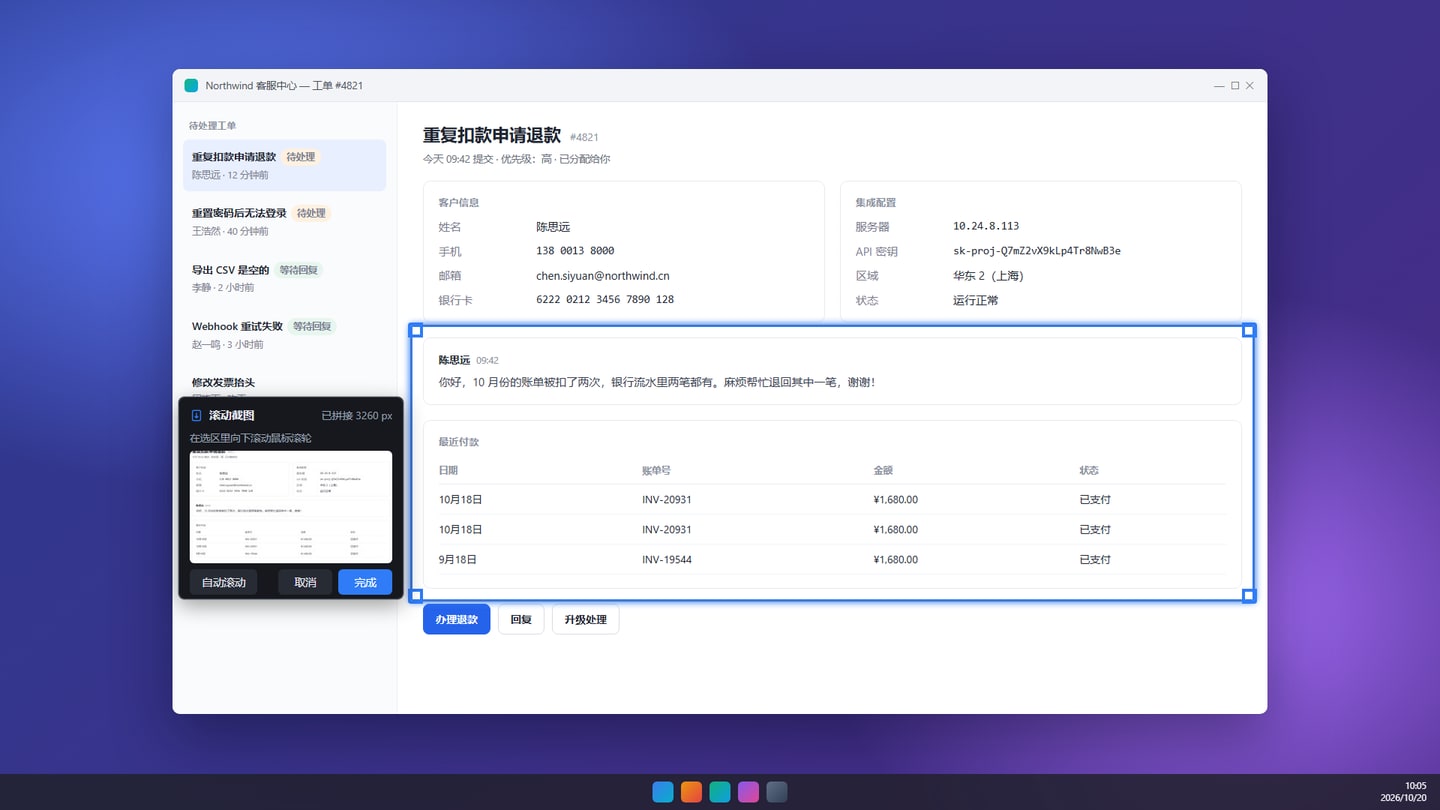
- 框选要拼接的区域,比如网页的正文部分,或聊天窗口里的消息区域。
- 在选区里向下滚动鼠标滚轮。SnapDuck 会实时拼接,并显示“已拼接 N px”。
- 不想自己滚的话,点 自动滚动,页面会自己往下走,到底会自动完成。
- 点 完成 生成图片;不需要了点 取消。
滚动截图在免费版里完整可用,不需要升级。
拼接不上怎么办
如果提示“没接上”,通常是下面几种情况:
- 滚得太快:往回滚一点,再慢慢滚;或者直接用自动滚动。
- 选区里有固定不动的元素:比如网页顶部固定的导航栏、底部的悬浮按钮。框选时尽量避开,只选会滚动的内容区。
- 内容在滚动时还在加载或变化:先让页面加载完,再开始截。
长度有上限,到达最大高度时会自动结束并提示,这时把剩余部分再截一张即可。
小技巧
- 截聊天记录前,先想一想里面有没有手机号、邮箱之类的信息,可以参考 Windows 截图怎么给手机号、身份证号打码。
- 想把操作过程直接展示给别人,可以看 Windows 录屏怎么保存成 GIF 或 MP4。
- 更多功能见 SnapDuck 首页。
SnapDuck 可以在 Microsoft Store 免费获取。